Modèle Google Sheets pour gérer des projets Scrum
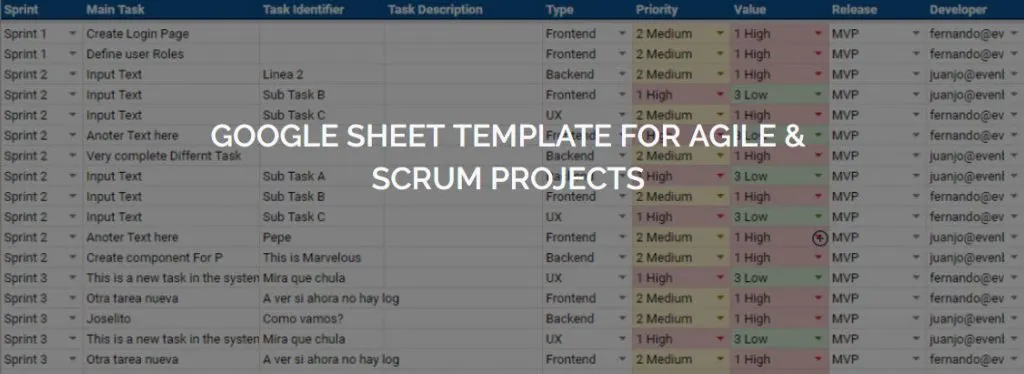
Le modèle Google Sheets pour projets Scrum d’Evenbytes est une feuille de calcul gratuite, avec des automatisations, qui permet de gérer les sprints, les tâches et les rapports de petits et moyens projets agiles sans payer d’outil supplémentaire.
Pourquoi partageons-nous ce modèle ?
Après avoir évalué plusieurs options, nous n’avons trouvé aucune solution adaptée à nos besoins simples de gestion agile : elles étaient soit trop chères, soit trop complexes. Nous avons donc créé une feuille Google avec quelques automatisations pour suivre nos activités, et elle s’est révélée vraiment utile.
Nous pensons que cette solution simple peut aider beaucoup de personnes qui cherchent une alternative facile pour leurs petits et moyens projets Scrum. Votre avis nous intéresse : écrivez-nous et, si besoin, nous ferons évoluer le modèle.
Que contient le modèle ?
- Entièrement personnalisable : ajoutez les informations de vos sprints (noms, dates…) et vos propres catégories de priorité, version, statut, etc.
- Identifiant de tâche auto-incrémenté.
- Rapports automatiques intégrés.
- Colonnes système automatiques : créé par et date de création ; modifié par et date de dernière modification.
- Notifications par e-mail personnalisables : vos propres modèles d’e-mail et le moment de l’envoi (quand une tâche atteint un statut donné ou est assignée à quelqu’un).
- Tâches longues décrites dans Google Docs.
Comment fonctionnent les automatisations ?
La plupart des automatisations utilisent des fonctions avancées de Google Sheets, comme les requêtes et les formules ; quelques-unes nécessitent Google Apps Script. Si vous utilisez le modèle, vous aurez une copie du code Apps Script dans votre copie de la feuille et pourrez l’améliorer vous-même.
Colonnes système
Date de création, créé par, date de dernière modification, modifié par et terminé se remplissent automatiquement grâce à un simple script Google Apps Script qui utilise l’événement onEdit. Voici comment elles se complètent à chaque modification de la feuille :
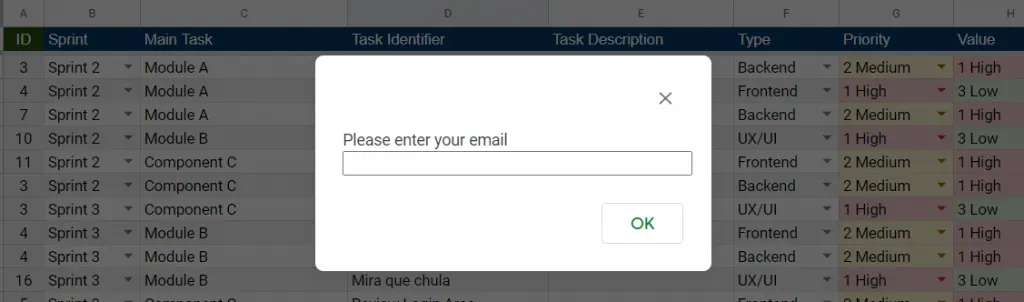
La première fois qu’une personne modifie une cellule, la feuille lui demande son e-mail. Il sert à :
- Envoyer les notifications par e-mail.
- Enregistrer les actions dans la feuille Audit Log.
- Suivre les changements dans les colonnes système (créé par, modifié par).
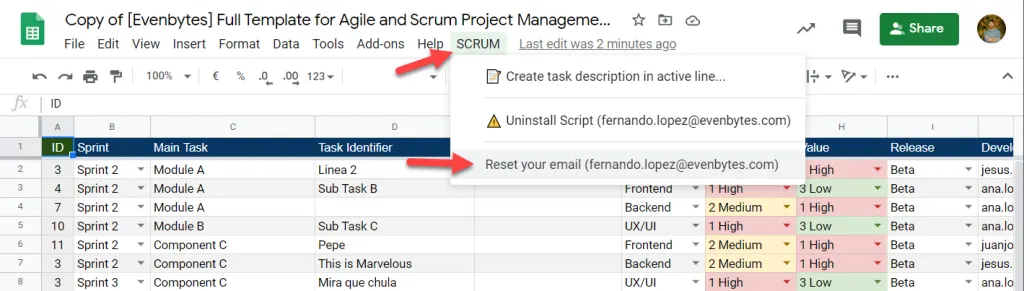
Cette donnée est stockée dans le service de propriétés de Google Apps Script. Dans la dernière version du modèle, le menu SCRUM propose une option pour la modifier si elle a été mal saisie la première fois.
Rapports
Le module de rapports fonctionne uniquement avec des formules, sans Apps Script. Pour qu’il marche, définissez correctement les dates des sprints dans la feuille de configuration ; sinon, les formules n’auront pas de données pour générer les graphiques. Une fois tout configuré, les graphiques se génèrent automatiquement dans la feuille Query Report :
Document de description des tâches
Une seule cellule ne suffit souvent pas pour décrire une tâche. Pour y remédier, un script crée un document Google Docs à partir d’un modèle que vous définissez et le relie à la ligne de la tâche :
Configuration des modèles de description de tâches
Vous pouvez créer votre propre document Google Docs pour décrire les tâches comme vous le souhaitez. Dans la feuille de configuration, modifiez ces paramètres :
- ID du dossier des tâches : l’ID du dossier Google Drive où les documents seront créés. S’il est vide, ils sont créés dans le même dossier que la feuille. C’est la fin de l’URL du dossier, par exemple
194iAKdH6iR3RAU5rbTRX2ZCL7EjchRNFkDJ1Fr6Er6cdanshttps://drive.google.com/drive/folders/194iAKdH6iR3RAU5rbTRX2ZCL7EjchRNFkDJ1Fr6Er6c. - Document modèle : l’ID du document qui sera copié chaque fois que vous voudrez décrire une tâche en détail.
Comment commencer à utiliser le modèle ?
- Demandez votre copie du modèle.
- Vous recevrez un e-mail avec le lien. Cliquez sur Copy Scrum Google Sheet Template (vous pouvez faire autant de copies que vous le souhaitez).
- Vérifiez et adaptez la feuille de configuration à vos besoins.
- Activez le script depuis le menu SCRUM, en suivant les étapes de la vidéo. Il faut le faire pour chaque copie du fichier.
Besoin de quelque chose de plus complet qu’une feuille de calcul ? Evenbytes développe des applications sur mesure et automatise les processus avec Google Workspace. Parlez-nous de votre projet.